
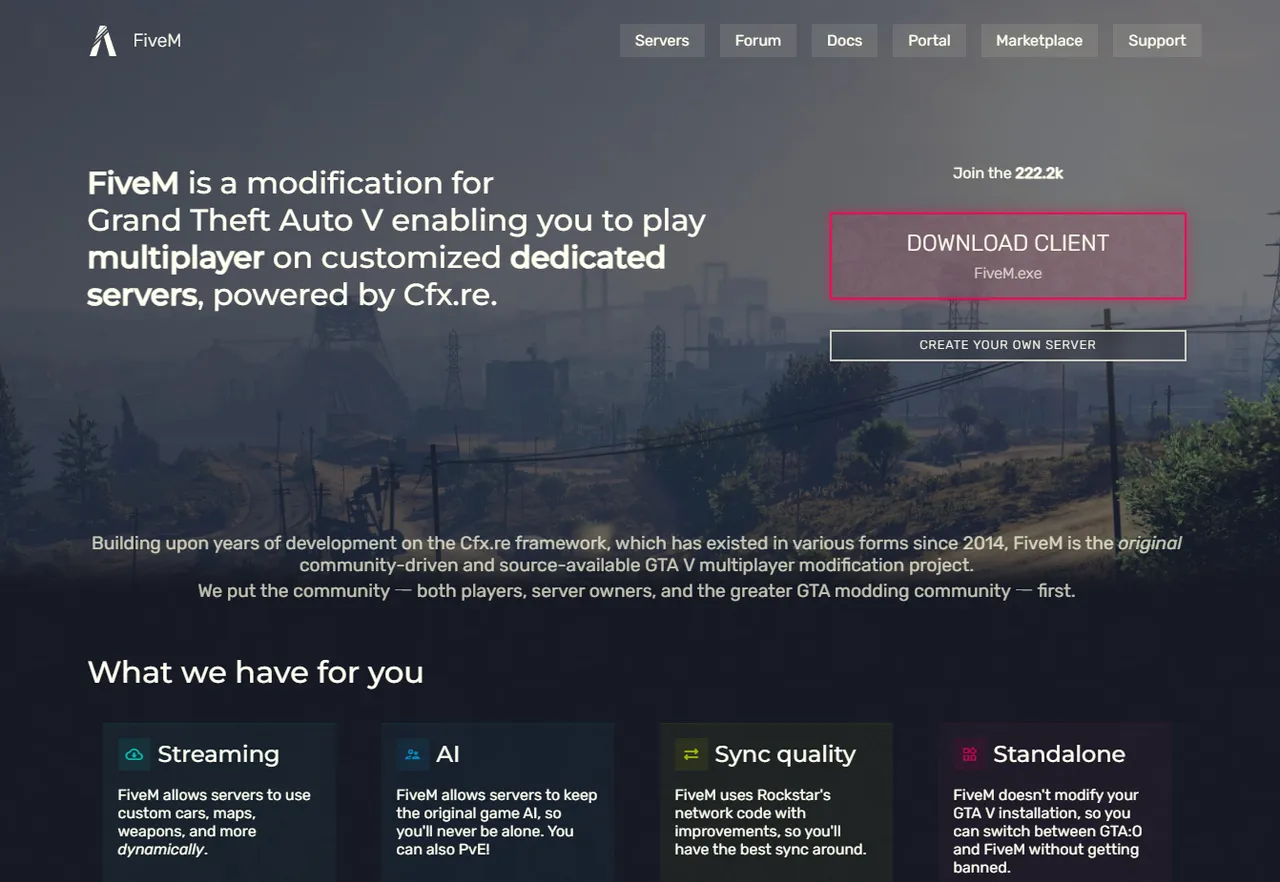
FiveMを始めるには、専用クライアントの導入が必要になる。仕組み上、FiveMはGTA5本体やGTAオンラインのファイルを書き換えないため、導入してもGTAオンライン側に影響は出ず、アンインストールも簡単だ。とはいえ初回はつまずきやすいポイントもある。GTA6 FEEDが、導入前に必要なものから手順、トラブル対処までを順を追って整理する。
導入前に必要なもの
作業を始める前に、前提条件を確認しておきたい。必要なものは次のとおり。
- 動作環境:Windows PCのみ。コンソール(PS5・Xboxなど)やMacでは利用できない。
- 正規版のGTA5(PC版):海賊版・改造版では動作せず、導入時の検証でも弾かれる。Steam、Epic Games Store、Rockstar Games Launcherのいずれで購入したものでもよい。
- GTA5のエディション:現在のFiveMには、従来の「GTAV Legacy」を使用するFiveMと、新しい「GTAV Enhanced」を使用する「FiveM for GTAV Enhanced」があります。GTAV Legacyは従来のPC版GTA5をベースとした環境で、これまで多くのFiveMサーバーで利用されてきました。一方、GTAV EnhancedはPS5 / Xbox Series X|S世代向けGTA5に相当する強化版をPC向けに展開したもので、FiveMでは2026年8月12日からEarly Accessとして対応が始まっています。現在はLegacyとEnhancedが並行して提供されており、すべてのFiveMサーバーがEnhancedへ移行しているわけではありません。参加したいサーバーがどちらに対応しているかを確認したうえで、必要なGTAVを用意してください。
- ストレージの空き容量:FiveM本体に加えて、参加するサーバーのアセットやキャッシュを保存する分の空き容量が必要になる。大規模なRPサーバーほど使用量が増えるため、余裕を持って確保しておきたい。読み込みの速さを考えるとSSDが望ましい。
導入の手順
前提が整ったら、次の流れで導入を進める。
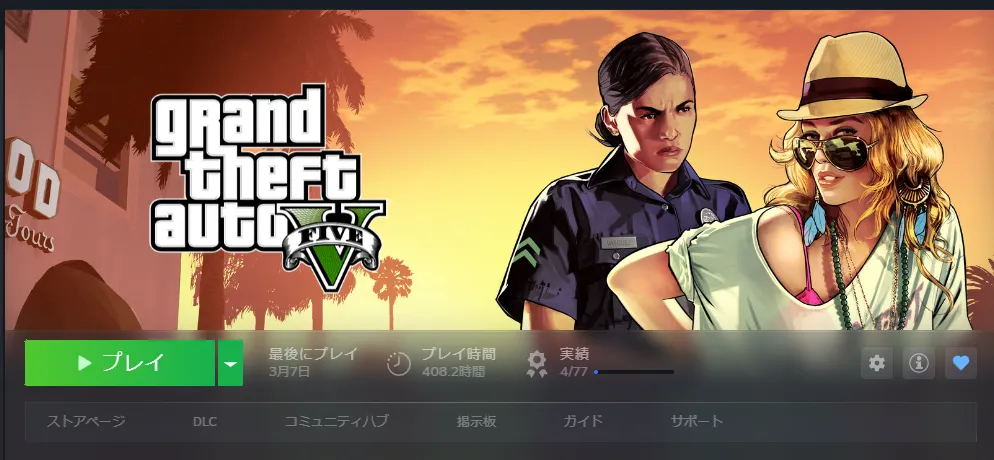
手順1:GTA5(Legacy Edition)を一度起動しておく。 ストーリーモードを読み込んでから閉じれば十分だ。これにより、FiveMがゲーム本体(GTA5.exe)を検出しやすくなる。この一手間を省くと、後の検出でつまずくことがある。
手順2:FiveM公式サイト(fivem.net)からクライアント(FiveM.exe)をダウンロードする。 マルウェアや詐欺を避けるため、ダウンロードは必ず公式サイトからのみ行う。非公式サイトや「便利ツール」をうたう配布物には手を出さない。
手順3:ダウンロードしたインストーラを実行する。 権限による不具合を避けるため、管理者として実行するとよい。空のフォルダ内で実行するとそのフォルダに、そうでなければ標準で「%localappdata%\FiveM」にインストールされる。利用規約が表示されたら同意して進める。
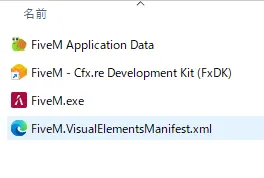
手順4:GTA5の場所を指定する。 多くの場合は自動で検出されるが、見つからない場合はファイル選択画面でGTA5.exeのあるフォルダを手動で指定する。このとき、ランチャーのexeではなく、ゲーム本体のGTA5.exe(Legacy版)を選ぶ点に注意する。FiveMがゲームデータの検証を一度行う。
手順5:インストールが完了すると、デスクトップやスタートメニューにショートカットが作成される。 FiveMを起動すると初回はファイルの更新が走るため、完了まで待つ。Cfx.reアカウントの連携を求められるが、これは任意でありスキップしてよい(連携するとお気に入り登録やサーバーへの評価ができる)。なお、GTA5本体の起動にはRockstarアカウントでのログインが必要になる。

手順6:起動が済むとサーバーブラウザが表示される。 ここから遊びたいサーバーを選んで接続する。サーバーによってはDiscord連携や審査が必要な場合もある。
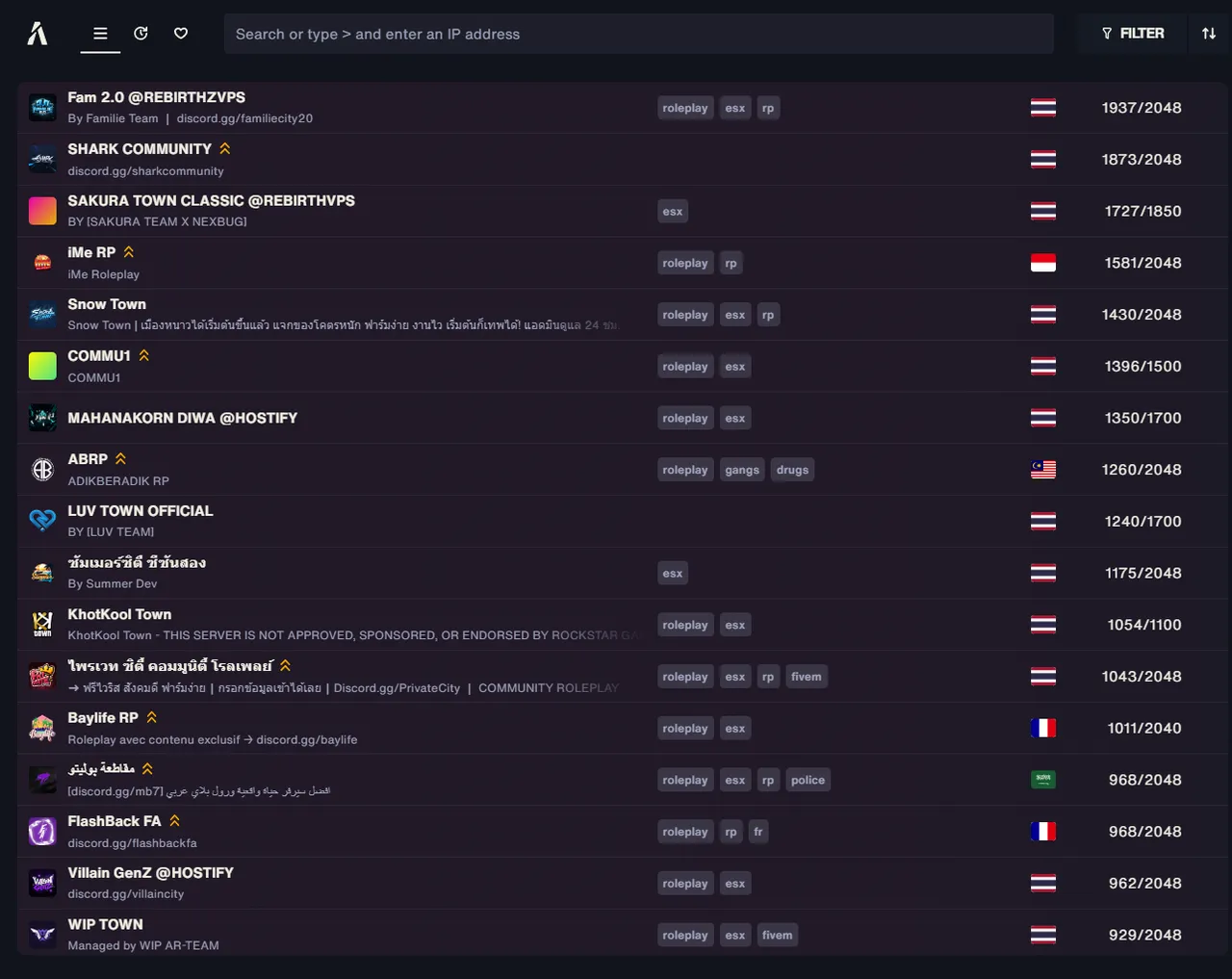
サーバーの探し方や選び方については、別の解説で詳しく触れている。
アンチウイルスの除外設定
導入時につまずきやすいのが、アンチウイルスソフトによる検知である。
FiveMはMODを動作させる仕組み上、システムの深い部分に触れるため、Windows Defenderなどのアンチウイルスが誤検知(false positive)でブロックすることがある。これは多くの場合、実害のない誤検知である。
対策として、FiveMのインストールフォルダとFiveM.exeをアンチウイルスの除外(ホワイトリスト)に登録しておくとよい。インストール前に設定しておくと、ファイル破損などのトラブルも避けやすい。あわせて、Windowsファイアウォールでパブリック・プライベートの両ネットワークでFiveMの通信を許可しておくと、接続時のトラブルを減らせる。
よくあるトラブルと対処
導入や起動でつまずいた場合、原因の多くは決まっている。代表的なものを挙げておく。
- GTA5を検出できない場合は、GTA5を一度起動してから再試行するか、手動でGTA5.exe(ランチャーexeではない)のあるフォルダを指定する。
- 起動時にクラッシュする場合は、GTA5本体のファイル破損が原因のことが多い。Steam・Epic・Rockstarのランチャーでゲームファイルを検証し、グラフィックドライバを最新に更新してから再試行する。
- カクつき・テクスチャ抜け・UIの不具合は、キャッシュが原因のことが多い。「%localappdata%\FiveM\FiveM.app」内のキャッシュ関連フォルダを削除して再起動すると、自動で作り直される。
- サーバーへの接続エラーは、VPNやファイアウォールが通信を妨げている場合がある。ファイアウォールの許可設定を確認し、VPNを一時的に切って試すとよい。
アンインストールは簡単
導入をためらう必要はない、という点も補足しておく。FiveMはGTA5本体のファイルを書き換えないため、アンインストールは手軽で、GTAオンライン側に影響を残さない。標準の場所にインストールした場合は「%localappdata%\FiveM」フォルダを、空フォルダにポータブル導入した場合はそのフォルダを削除すれば済む。気軽に試せるのもFiveMの利点である。
導入できたら
導入が済めば、あとはサーバーを選んで街の住人になるだけだ。最初は審査の緩い初心者向けサーバーから始め、操作や雰囲気に慣れていくとよい。なお、シングルプレイ用のMOD(Menyoo、Script Hook V、.asiファイルなど)はFiveMと混在させると不具合の原因になるため、完全に分けて管理することを忘れないようにしたい。
免責事項
本記事は、FiveMの一般的な導入手順を初心者向けに整理したものである。FiveMはPC版GTA5(Legacy Edition)を前提とするコミュニティ製プラットフォームであり、正規に購入したGTA5が必要となる。GTA5 Enhanced Editionへの対応状況、クライアントの仕様、画面表示や手順の細部は、アップデートにより変更される可能性があるため、導入時はFiveM公式サイト(fivem.net)および公式ドキュメントの最新情報を確認されたい。ダウンロードは必ず公式サイトからのみ行い、非公式の配布物は利用しないこと。本サイトはGTA6の非公式ファンコミュニティであり、Rockstar Games / Take-Twoとは一切関係しない。